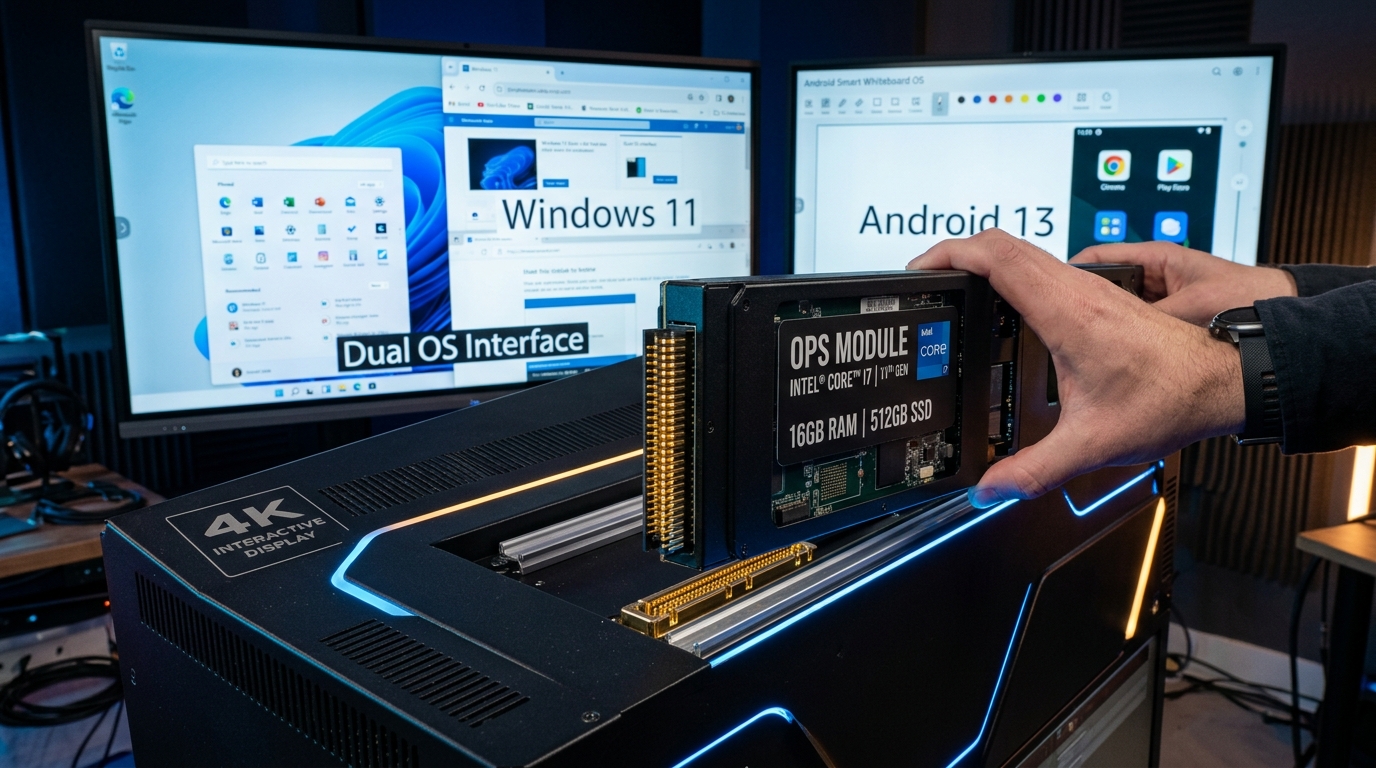
ماژول OPS چیست؟
ماژول OPS یک کامپیوتر مینیاتوری پرقدرت است که در شیار استاندارد پشت نمایشگر قرار میگیرد و پنل شما را به یک آلاینوان ویندوزی غولپیکر با پردازنده اینتل، رم DDR4 و حافظه SSD تبدیل میکند.
چگونه میان دو سیستمعامل سوئیچ کنیم؟
شما برای استفاده از برنامههای اداری مانند آفیس، اتوکد، متلب و سامانههای ERP به ویندوز نیاز دارید و برای جلسات سریع و تختهسیاه به اندروید. جابجایی بین این دو محیط به سادگی یک کلیک است:
روش اول: نوار ابزار شناور کناری (Floating Sidebar)
انگشت خود را از لبه راست یا چپ مانیتور به سمت داخل بکشید تا منوی دایرهای شناور ظاهر شود. سپس آیکون Input Source را لمس کرده و گزینه OPS / PC را انتخاب فرمایید.
روش دوم: کلید لمسی جلوی پنل
در نوار پایینی قاب مانیتور، کلید سختافزاری Source قرار دارد که با هر بار فشردن آن، ورودی تصویر بین OPS، HDMI 1 و اندروید تغییر مییابد.
خاموش کردن ایمن کامپیوتر OPS:
هنگام خاموش کردن دستگاه، نیازی به خاموش کردن جداگانه کامپیوتر ویندوزی نیست. با فشردن کلید پاور اصلی پنل، سیستم ابتدا به صورت نرمافزاری ویندوز را Shut Down کرده و سپس برق دستگاه را قطع میکند تا هارد SSD آسیب نبیند.
هنگام خاموش کردن دستگاه، نیازی به خاموش کردن جداگانه کامپیوتر ویندوزی نیست. با فشردن کلید پاور اصلی پنل، سیستم ابتدا به صورت نرمافزاری ویندوز را Shut Down کرده و سپس برق دستگاه را قطع میکند تا هارد SSD آسیب نبیند.
بهینهسازی رزولوشن 4K در ویندوز ۱۱
برای خوانایی بهتر آیکونها و متون در مانیتورهای ۶۵ تا ۷۵ اینچ:
- در دسکتاپ ویندوز راست کلیک کرده و Display Settings را باز کنید.
- رزولوشن را روی
3840 × 2160 (Recommended)قرار دهید. - مقیاس بزرگنمایی (Scale) را روی 200% الی 250% تنظیم فرمایید تا کلیدها به اندازه کافی برای لمس با انگشت بزرگ شوند.
آیا این راهنمای آموزشی برای شما مفید واقع شد؟
با تشکر از بازخورد ارزشمند شما!